


 Android App
 About SPORTIVO Network
تطوير إضافة طباعة على Chrome OS لأتمتة الطباعة من تطبيقات الويب
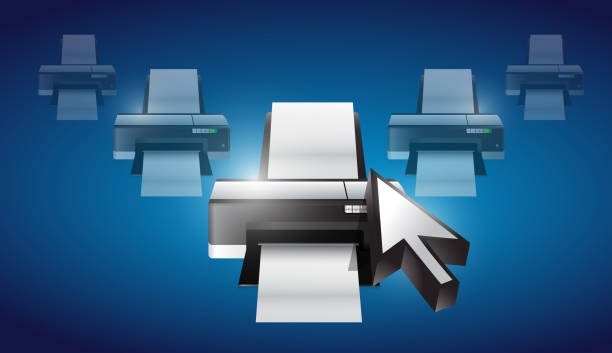
أصبحت الطباعة المباشرة من تطبيقات الويب أكثر أهمية من أي وقت مضى، خاصةً في المؤسسات التي تعتمد على الأنظمة السحابية، وأنظمة الأكشاك، وسير العمل المعتمد على المتصفح. في البيئات التي تعمل بأنظمة Business Management ERP، تلعب الطباعة السلسة دورًا أساسيًا في إدارة الفواتير، والتقارير، والملصقات، والوثائق التشغيلية. يوفر نظام Chrome OS، بالتكامل مع واجهة برمجة إضافات Chrome، أساسًا قويًا لبناء حلول طباعة مخصصة تتكامل مباشرة مع صفحات الويب مع الحفاظ على أعلى مستويات الأمان والأداء.
يشرح هذا الدليل كيفية تصميم إضافة طباعة على Chrome OS تتواصل مع واجهة ويب لعرض الطابعات المتاحة، وإرسال مهام الطباعة، وإدارة عمليات الطباعة في الخلفية. بدلًا من الاعتماد على التطبيقات التقليدية، يعتمد هذا النهج على تقنيات المتصفح لإنشاء سير عمل طباعة مرن وقابل للتوسع، ومناسب للاستخدام المؤسسي.
لماذا نستخدم إضافة طباعة على Chrome OS؟
يُستخدم Chrome OS على نطاق واسع في الأكشاك، ومحطات العمل المشتركة، والبيئات المؤسسية بفضل بنيته الخفيفة ونموذجه الأمني القوي. ومع ذلك، فإن الطباعة التقليدية عبر المتصفح غالبًا ما تفتقر إلى التحكم المتقدم في اختيار الطابعة، وإعدادات الطباعة، والأتمتة.
تعمل إضافة الطباعة على Chrome OS كحل لهذه القيود من خلال دورها كحلقة وصل بين تطبيقات الويب وواجهات الطباعة على مستوى النظام. فهي تتيح للمطورين التحكم في اكتشاف الطابعات، وتخصيص إعدادات الطباعة، وأتمتة عمليات الطباعة دون الحاجة إلى تدخل المستخدم في كل مرة. ويُعد هذا أمرًا بالغ الأهمية في سير العمل المعتمد على أنظمة ERP حيث يجب طباعة المستندات بدقة وثبات.
صفحة الويب كواجهة للطباعة
يبدأ سير عمل الطباعة بصفحة ويب بسيطة تعمل كواجهة استخدام. تتيح هذه الصفحة للمستخدمين التفاعل مع الإضافة دون كشف أي تعقيد في منطق الطباعة.
توفر الواجهة عادةً وظيفتين أساسيتين: الأولى هي عرض قائمة بالطابعات المتصلة بجهاز Chrome OS، والثانية هي إرسال رابط ملف PDF للطباعة على طابعة محددة. من خلال الحفاظ على بساطة الواجهة، تركز صفحة الويب على سهولة الاستخدام بينما تُفوَّض جميع مهام الطباعة للإضافة.
يتم التواصل بين صفحة الويب والإضافة عبر نظام الرسائل في Chrome، حيث يُرسل كل إجراء—مثل طلب الطابعات أو إنشاء مهمة طباعة—كطلب منظم تتولى الإضافة معالجته وإرجاع الاستجابة المناسبة.
الاتصال الآمن بين صفحة الويب والإضافة
تسمح واجهة إضافات Chrome لصفحات الويب الخارجية بالتواصل مع الإضافات المثبتة باستخدام نظام مراسلة آمن. ترسل صفحة الويب رسائل تحتوي على نوع الإجراء والبيانات المرتبطة به، مثل معرف الطابعة أو رابط المستند.
يساعد هذا الفصل في إبقاء منطق الطباعة الحساس داخل الإضافة فقط. فلا تصل صفحة الويب مباشرة إلى الطابعات أو واجهات النظام، مما يعزز الأمان ويمنع سوء الاستخدام. تقوم الإضافة بالتحقق من الطلبات الواردة وتعيد فقط البيانات الضرورية مثل قائمة الطابعات أو حالة مهمة الطباعة.
إدارة اكتشاف الطابعات
تتم عملية اكتشاف الطابعات بالكامل داخل الإضافة باستخدام واجهات الطباعة الخاصة بـ Chrome OS. عند طلب صفحة الويب قائمة الطابعات، تستعلم الإضافة عن الطابعات المتصلة بالنظام وتسترجع تفاصيلها مثل الأسماء والمعرّفات.
تُرسل هذه البيانات إلى صفحة الويب لعرضها في قائمة منسدلة، مما يتيح للمستخدم اختيار الطابعة بسهولة دون الحاجة إلى معرفة تفاصيل تقنية معقدة. يُعد هذا الأسلوب مثاليًا للبيئات التي تتغير فيها الطابعات بشكل متكرر.
إنشاء وإرسال مهام الطباعة
بعد اختيار الطابعة، يمكن للمستخدم بدء مهمة طباعة عبر إدخال رابط ملف PDF. ترسل صفحة الويب هذه البيانات إلى الإضافة مع معرف فريد لمهمة الطباعة.
تقوم الإضافة بجلب قدرات الطابعة مثل أحجام الورق المدعومة، ودقة الطباعة، ووضع الألوان، واتجاه الصفحة. وبناءً على هذه المعلومات، يتم إنشاء تذكرة طباعة تحدد كيفية تنفيذ العملية.
بعد ذلك، تقوم الإضافة بجلب ملف PDF وتحويله إلى تنسيق مناسب، ثم إرسال مهمة الطباعة إلى النظام، وكل ذلك يتم في الخلفية دون التأثير على أداء صفحة الويب.
دور عامل الخلفية (Background Service Worker)
يتولى عامل الخلفية في بنية الإضافات تنفيذ المهام طويلة الأمد والتفاعل مع واجهات النظام. تتم إدارة عمليات الطباعة هنا لضمان الاستقرار والاستمرارية.
يستمع عامل الخلفية باستمرار للرسائل القادمة من صفحات الويب، وينفذ الطلبات، ويتواصل مع واجهات الطباعة، ثم يعيد الاستجابات المناسبة. يضمن هذا التصميم استمرار مهام الطباعة حتى لو تم تحديث الصفحة أو إغلاقها.
إعداد ملف Manifest والأذونات
يحدد ملف manifest الخاص بالإضافة صلاحياتها ونطاق عملها. ولتمكين الطباعة، يجب منح الإضافة إذن الوصول إلى واجهات الطباعة في Chrome OS.
كما يحدد الملف عامل الخلفية، ويضبط الصفحات الخارجية المسموح لها بالتواصل مع الإضافة. وفي البيئات الإنتاجية، يُفضل تقييد هذا الاتصال بنطاقات محددة لتعزيز الأمان، خاصةً عند التعامل مع مستندات حساسة.
حالات الاستخدام المؤسسية وأنظمة الأكشاك
يُعد هذا التصميم مثاليًا لأنظمة الأكشاك، ومتاجر التجزئة، والمستودعات، والمكاتب التي تعتمد على أنظمة ERP أو منصات إدارية تعمل عبر المتصفح. يمكن طباعة الفواتير، وملصقات الشحن، والإيصالات، والتقارير تلقائيًا دون تدخل المستخدم.
كما يقلل هذا الحل من الحاجة إلى تثبيت برامج تقليدية، ويسهل إدارة الأجهزة، حيث يمكن تحديث منطق الطباعة عبر تحديث الإضافة فقط.
القابلية للتوسع وسهولة الصيانة
من أهم مزايا هذا النهج قابليته العالية للتوسع. يمكن لإضافة واحدة دعم عدة تطبيقات ويب وطابعات وسير عمل مختلفة مع تغييرات بسيطة. كما يسهم الفصل بين واجهة المستخدم ومنطق الطباعة في جعل الكود أنظف وأسهل في الصيانة.
أفضل الممارسات لإضافات الطباعة على Chrome OS
لضمان الاعتمادية، يجب التحقق من الطلبات الواردة ومعالجة الأخطاء بشكل واضح، مثل مشكلات الشبكة أو عدم توفر الطابعة. كما يُنصح بتسجيل حالة مهام الطباعة لأغراض المراقبة والتدقيق في البيئات المؤسسية، مع تقييد الاتصال الخارجي بالمواقع الموثوقة فقط.
الخلاصة
يوفر إنشاء إضافة طباعة على Chrome OS طريقة فعالة لأتمتة الطباعة من تطبيقات الويب. من خلال الجمع بين واجهة ويب بسيطة وإضافة قوية تعمل في الخلفية، يمكن للمطورين بناء حلول طباعة آمنة، وقابلة للتوسع، وسهلة الاستخدام.
يُعد هذا النهج مثاليًا للمؤسسات الحديثة التي تعتمد على المنصات المعتمدة على المتصفح والأنظمة المركزية، حيث تصبح إضافات الطباعة على Chrome OS عنصرًا أساسيًا في إدارة المستندات بشكل احترافي

 Czech
Czech
 English
 French
 Spanish
 Portuguese
 Deutsch
 Turkish
 Dutch
Dutch
 Italiano
 Russian
 Romaian
 Portuguese (Brazil)
 Greek
Greek